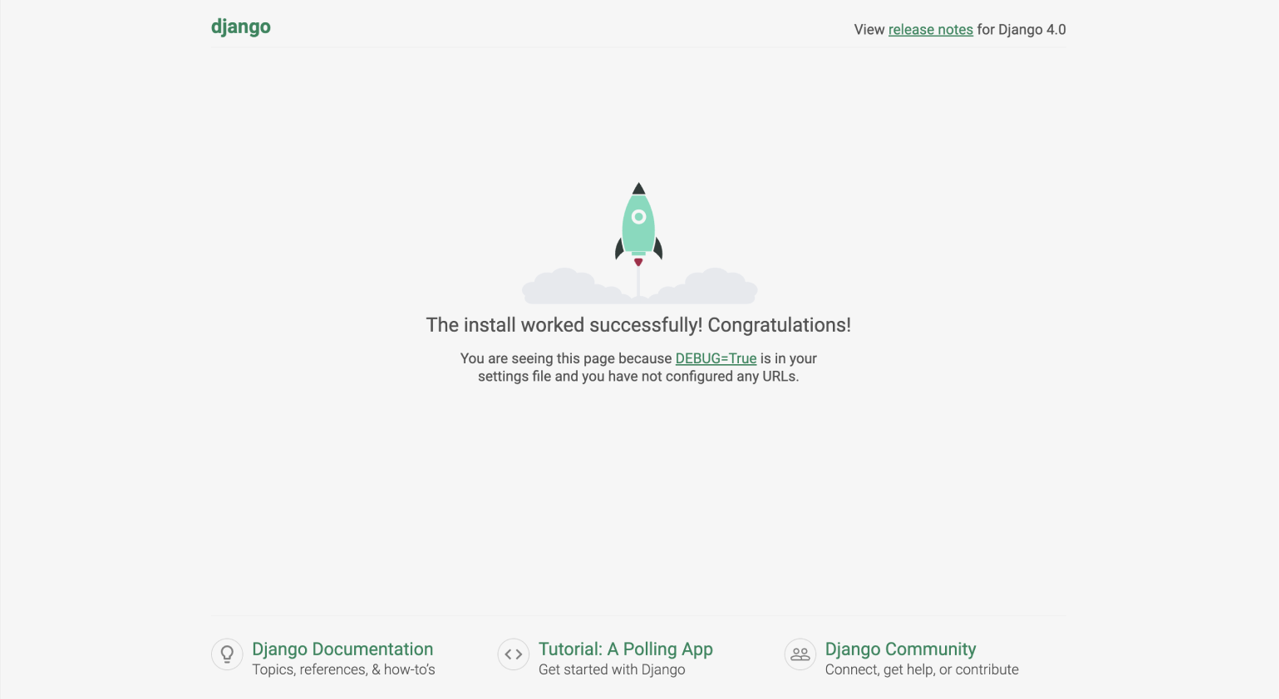
Django on kõrgetasemeline Python veebiraamistik kiireks ja tõhusaks veebiarenduseks, mis sisaldab paljusid sisseehitatud komponente, nagu autentimissüsteem, administraatori liides ja andmebaaside töötlemise tööriistad.
Peamised rakendusalad:
- sisuhaldussüsteemid (CMS)
- e-kaubandus
- sotsiaalvõrgustike rakendused
- ettevõtte rakendused
- mikroteenused ja API
Saidi loomisel/muutmisel määrake:
- Käsitleja — valige Python
- Rakenduse režiim — valige praegusele kasutajale sobiv režiim
- Pythoni versioon — valige kõige uuem versioon
Miks kõige uuem Pythoni versioon?
Ühilduvus ja jõudlus:
- sisaldab viimaste keele ja standardteegi täiustusi
- kiirem kui varasemad versioonid tänu interpretaatori täiustustele
Pikaajaline tugi:
- uued Pythoni versioonid saavad värskendusi pikema aja jooksul
Teie Pythoni versiooni valik mõjutab:
- uued süntaksikonstruktsioonid ja täiustatud funktsioonid on saadaval ainult kõige uuemates versioonides
Soovitused
Kasutage kõige uuemat Pythoni versiooni, kui:
- alustate uut projekti
- vajate uusi funktsioone ja paremat jõudlust
- kõik sõltuvused on selle versiooniga ühilduvad
Jääge praeguse Pythoni versiooni juurde, kui:
- kasutate vananenud teeke, mida kõige uuem versioon ei toeta
- projekt on stabiilne vanema Pythoni versiooni peal ja uuendamine pole vajalik
Näide: Kui django-someplugin teek toetab ainult Python 3.10, on parem oodata, kuni uuendate Python 3.11-ga ühilduvale versioonile.
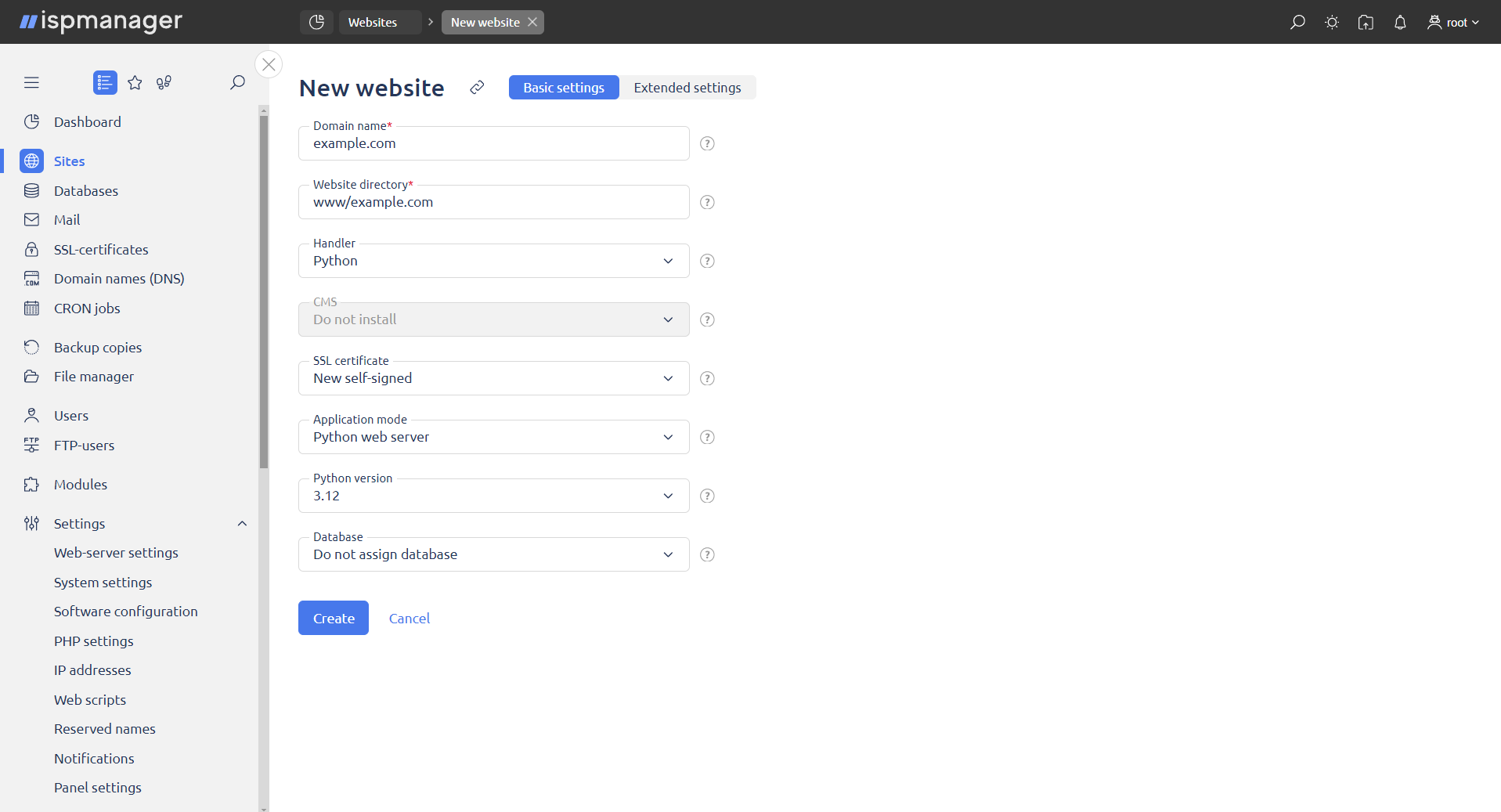
Minge vahekaardile Laiendatud seaded.
Liikuge jaotisse Käsitleja. Täitke väljad:
- Rakenduse režiim — Python web server
- Serveri tee — serveri käivitamiseks peate määrama tee projekti
manage.pyfailile. Faili tee on järgmises formaadis, kus project_name on Django projekti nimi - Serveri argumendid — serveri käivitamiseks kasutage käsku runserver <pordi number>. See parameeter tuvastatakse pärast saidi loomist. Kui runserver <pordi number> väärtust ei seatud saidi seadetes, tekib projekti käivitamisel viga
Käsku saab kasutada ühes järgmistest vormingutest.
Kasutamise näide:
- runserver <port>
- runserver 127.0.0.1:<port>
Serveri käivitamine pordil 8000:
python project_name/manage.py runserver 8000Serveri käivitamine konkreetsel IP-aadressil ja pordil:
python project_name/manage.py runserver 127.0.0.1:8000- Ühenduse meetod — port
- Pythoni versioon — valige kõige uuem versioon
Samuti on võimalik valida sama versioon, mis varem seadetes valitud oli.
Kui kõik väljad on täidetud, klõpsake Lisa.
Järgmisena muutke saiti:
- avage vahekaart Käsitleja (Python)
- määrake port väljal Serveri argumendid
Selles näites peaks väli Serveri argumendid olema seatud väärtusele runserver 20000.
- Klõpsake Salvesta.
Kustutage automaatselt loodud kataloog:
- minge jaotisse Saidid
- valige sait
- klõpsake nuppu Saidi failid
- valige kataloog project_name
- klõpsake nuppu Muuda
- klõpsake nuppu Kustuta
Järgmisena tehke järgmist:
- minge jaotisse Saidid
- valige sait
- klõpsake tööriistaribal nuppu Konfiguratsioonifailid
Sisestage django ja salvestage muudatused.
Järgmisena:
- minge jaotisse Saidid
- valige sait
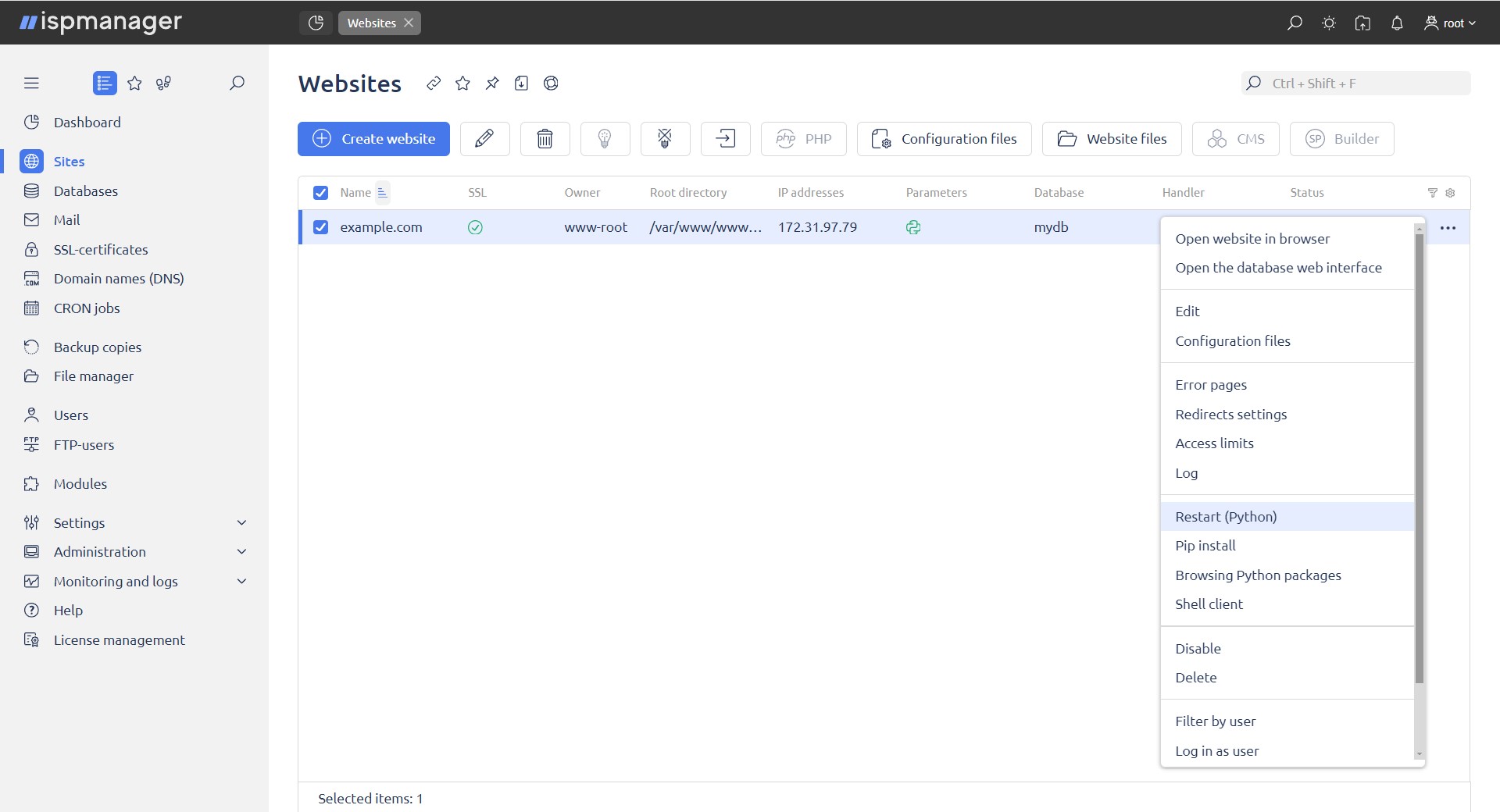
- klõpsake kontekstimenüül
- valige Shell klient
- sisestage järgmised käsud:
source .venv/bin/activatepip install --upgrade pippip install wheelpip install mysqlclientOluline: Kui mysqlclient installimisel tekivad probleemid, installige konkreetne versioon, nt pip install mysqlclient==2.1.0.
django-admin startproject project_nameMärkus: Käsus django-admin startproject project_name, on project_name teie Django projekti nimi.
Järgmisena:
- minge jaotisse Saidid
- valige sait
- klõpsake nuppu Saidi failid
Avaneb Failihaldur.
- enne toimingu tegemist veenduge, et olete praegust projekti sisaldavas kataloogis
- pärast ülaltoodud sammude täitmist ilmub uuesti kataloog project_name
- avage kataloog project_name
Järgmisena tehke järgmist:
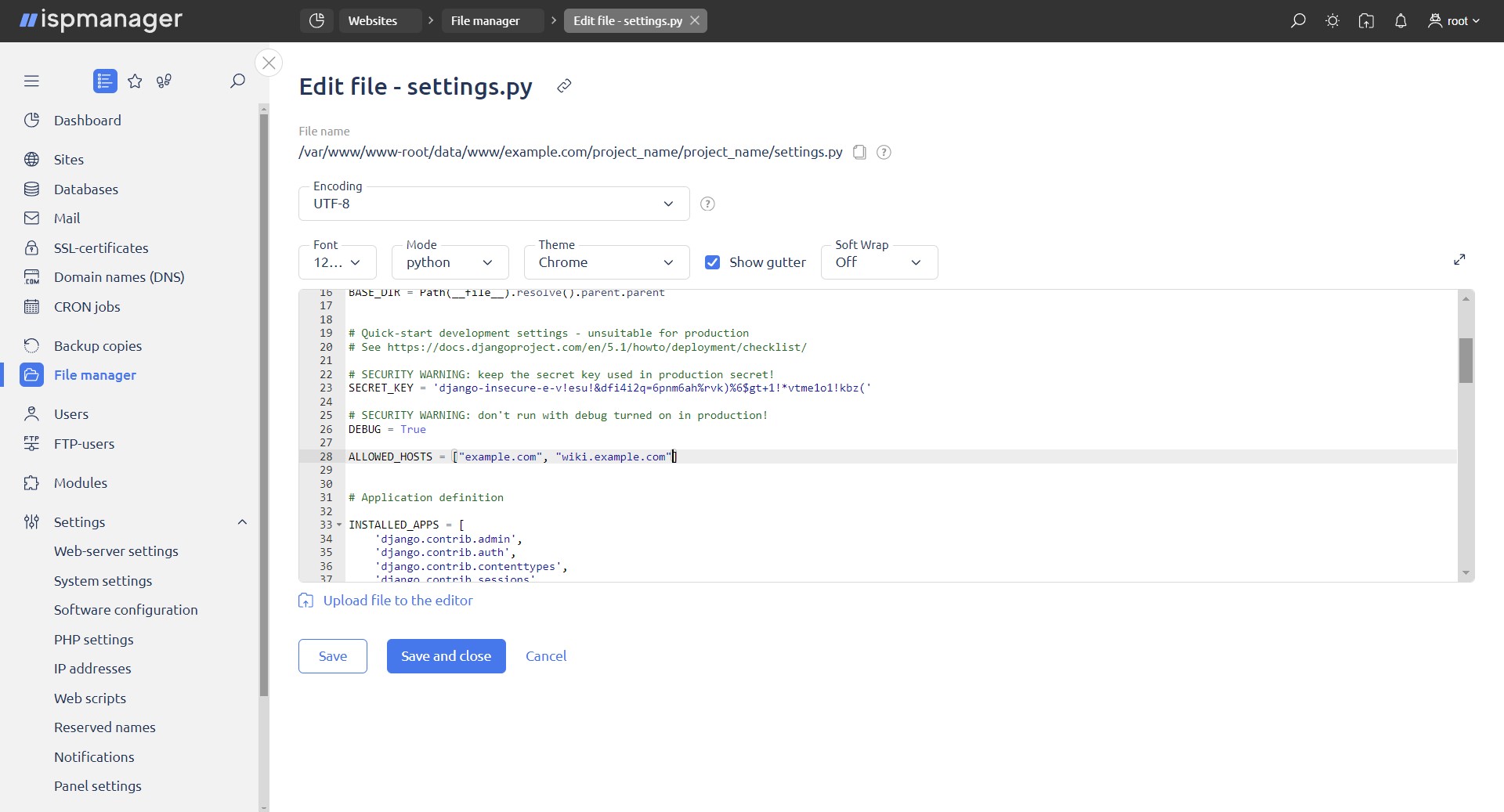
- valige fail settings.py ja muutke seda
- lisage domeeninimi ja aliased jaotises ALLOWED_HOSTS = []
- domeenid peavad olema jutumärkides. ALLOWED_HOSTS = ['saidi nimi nagu paneelil' , 'alias']
Jaotises DATABASES määrake MySQL-iga ühenduse loomiseks vajalik teave.
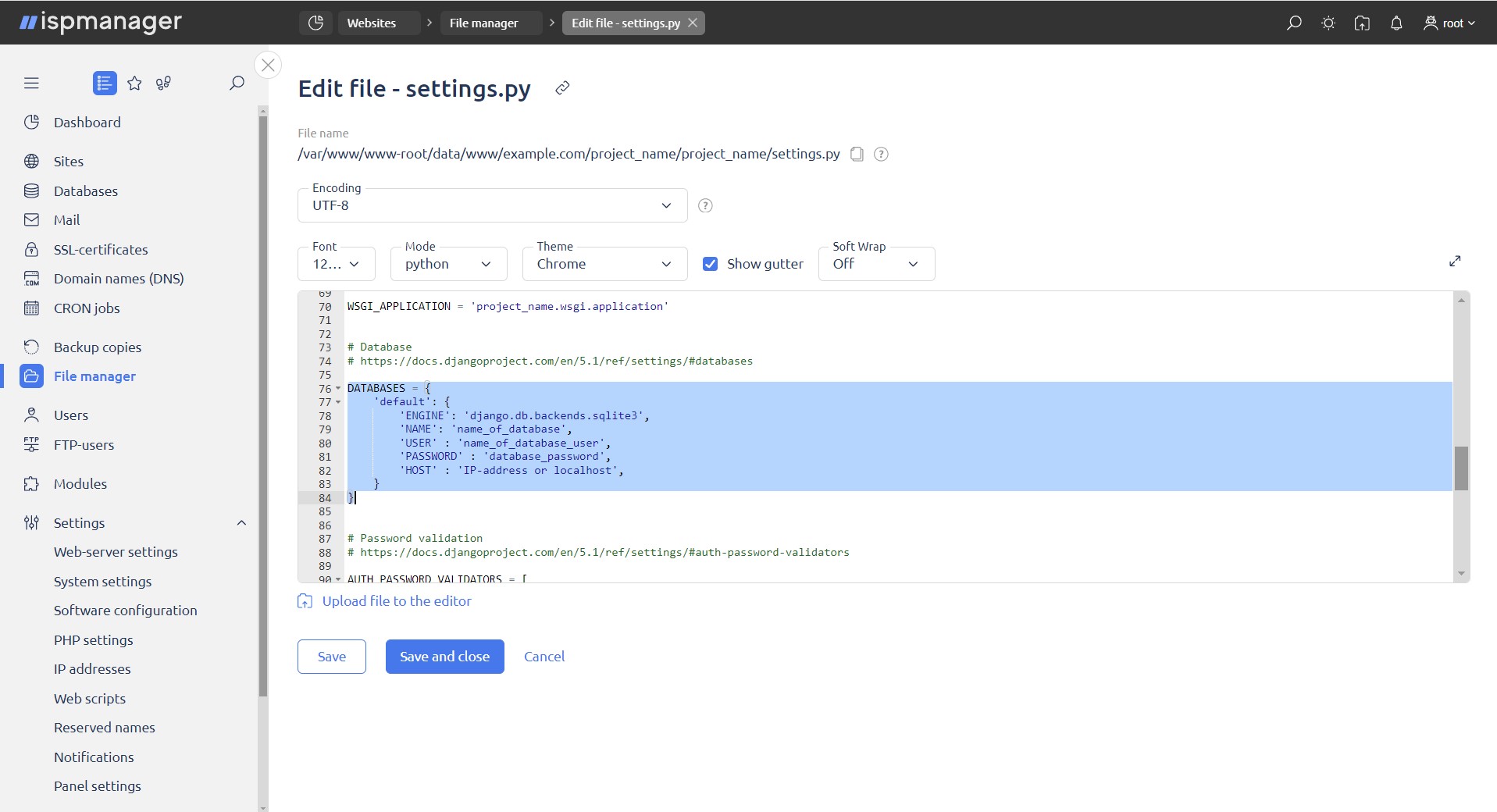
DATABASES = {
    'default': {
        'ENGINE': 'django.db.backends.mysql',
        'NAME': 'database_name',
        'USER': 'database_username',
        'PASSWORD': 'database_password',
        'HOST': '<ip_address or localhost>',
    }
}
Märkus: Kui andmebaasi pole olemas, looge see.
Tehke järgmist:
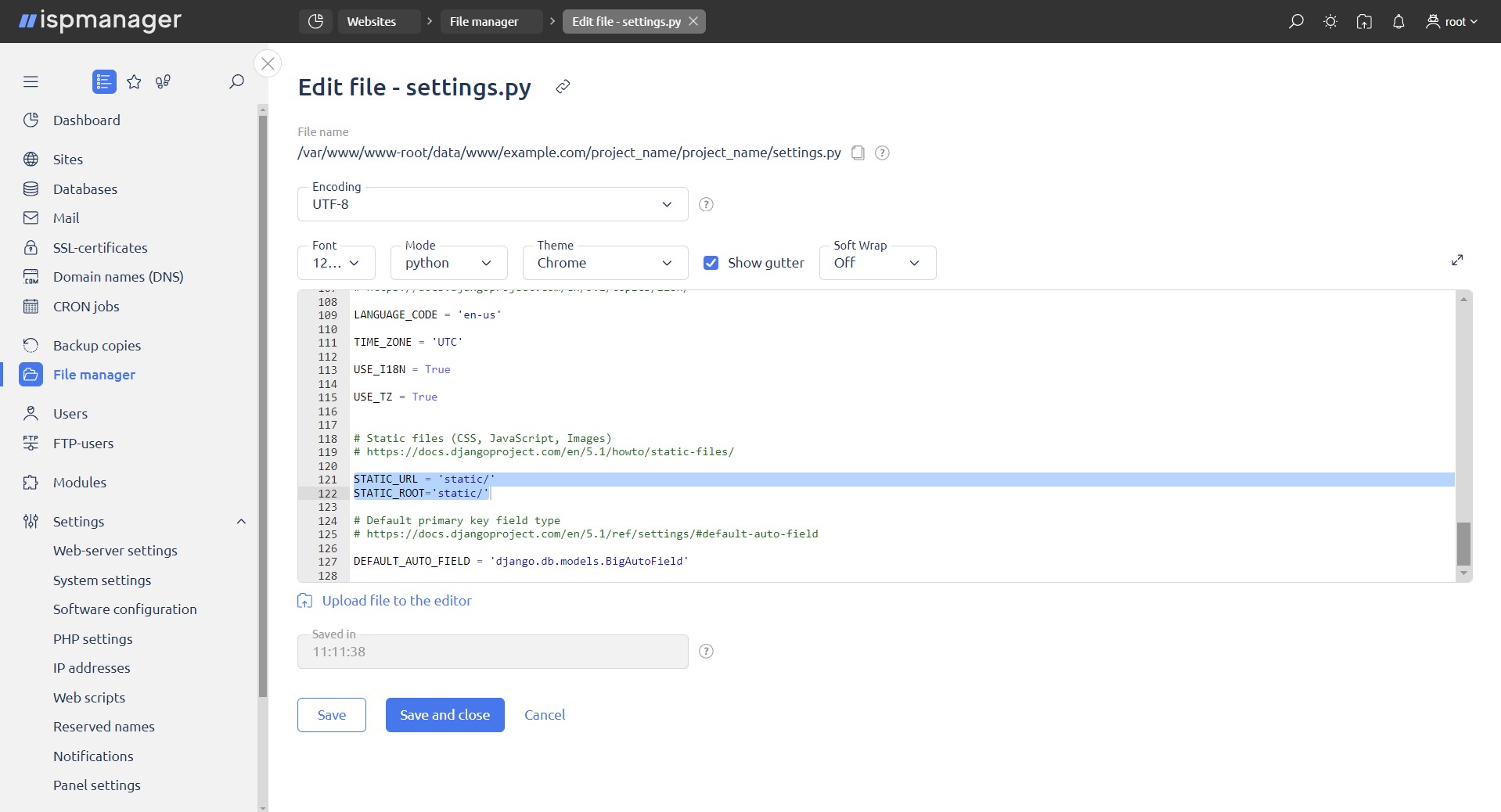
- kerige alla jaotiseni STATIC_URL
- lisage uus jaotis STATIC_ROOT='static/'
- klõpsake nuppu Salvesta ja sulge
Looge staatiliste failide kataloog.
- minge jaotisse Saidid
- avage kontekstimenüü
- valige Shell klient
- looge kataloog staatiliste failidega
- käivitage allpool olevad käsud:
source .venv/bin/activate

python project_name/manage.py collectstatic (kus project_name on teie Django projekti nimi)
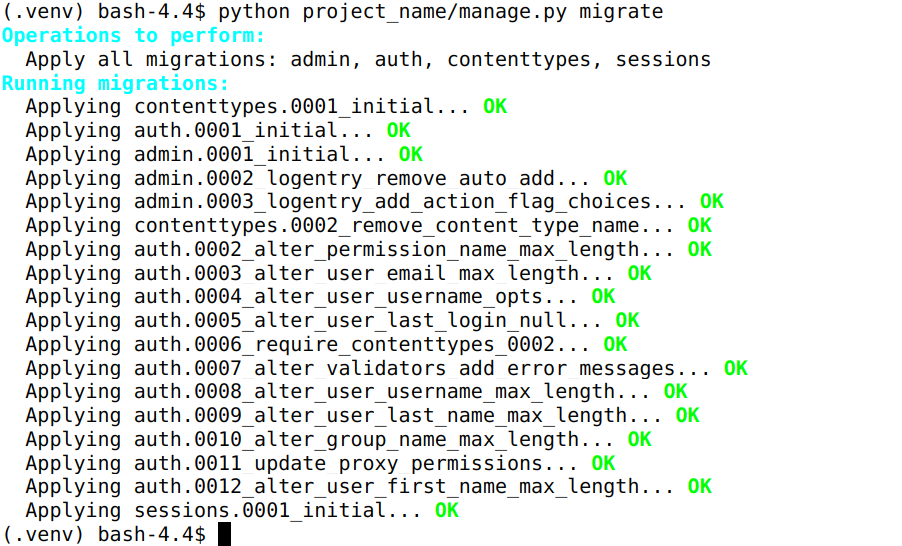
Tehke MySQL projekti migratsioon:
- käivitage käsk:
python project_name/manage.py migrate (kus project_name on teie Django projekti nimi)- Klõpsake Salvesta ja sulge.
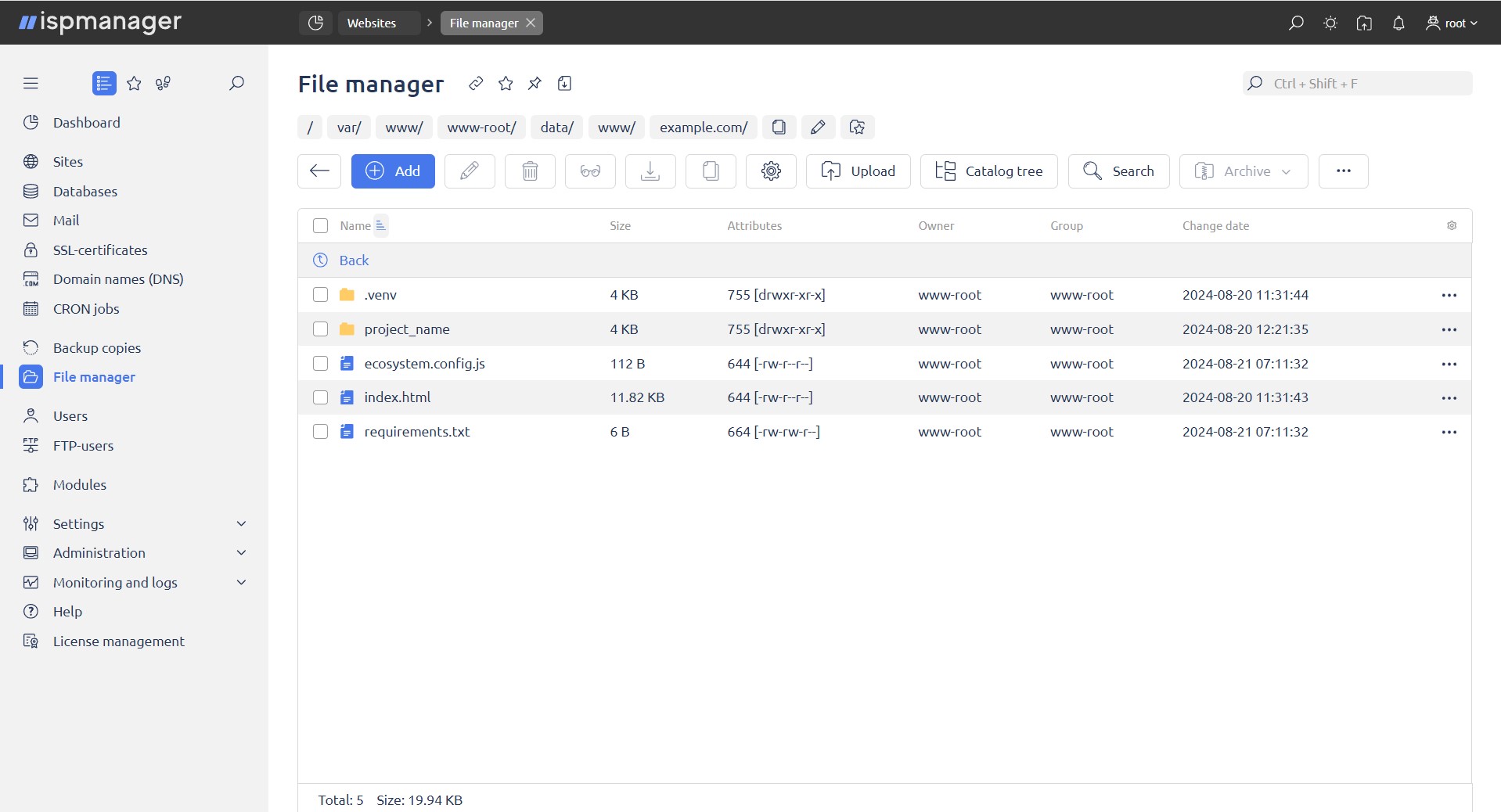
Looge juurkataloogis konfiguratsioonifail.
- minge jaotisse Saidid
- valige sait
- valige Saidi failid
- klõpsake nuppu Loo
Täitke väljad järgmiselt:
- Tüüp — fail
- Nimi — sisestage passenger_wsgi.py
- klõpsake nuppu Lisa
Tehke järgmist:
- minge jaotisse Saidid
- valige sait
- valige Saidi failid
- valige fail passenger_wsgi.py
- klõpsake nuppu Muuda
- klõpsake nuppu Ava
- failis passenger_wsgi.py käivitage allpool olevad käsud
- pärast kõigi käskude käivitamist klõpsake Salvesta ja sulge
# -*- coding: utf-8 -*-
import os, sys
sys.path.insert(0, '/var/www/<paneeli kasutajanimi>/data/www/<saidi nimi>/project_name')
sys.path.insert(1, '/var/www/<paneeli kasutajanimi>/data/www/<saidi nimi>/.venv/lib/python<versiooni number>/site-packages')
os.environ['DJANGO_SETTINGS_MODULE'] = 'project_name.settings'
from django.core.wsgi import get_wsgi_application
application = get_wsgi_application()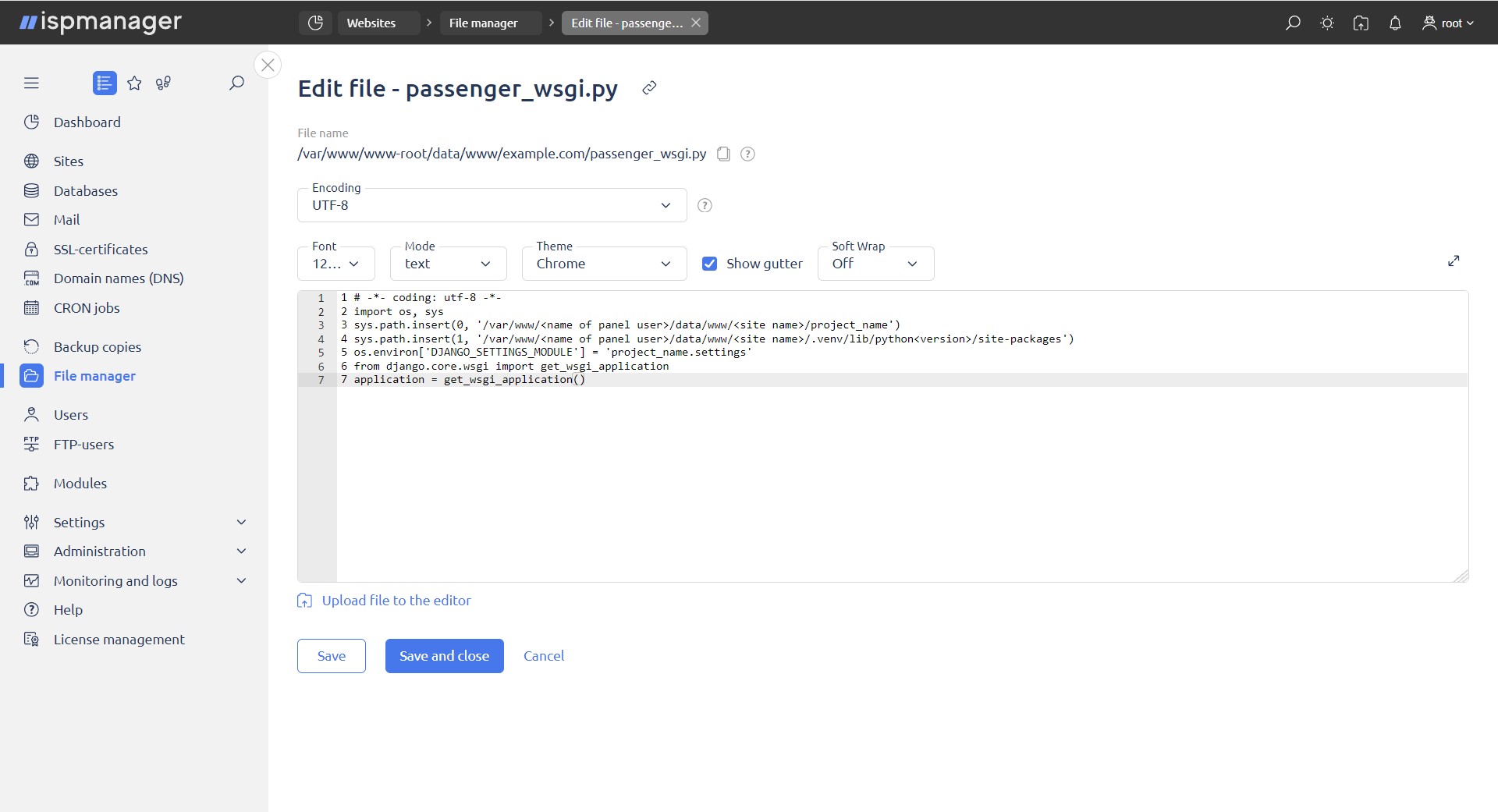
1. Real sys.path.insert(0, '/var/www/<paneeli kasutajanimi>/data/www/<saidi nimi>/project_name') määrake tee oma projektile.

2. Real sys.path.insert(1, '/var/www/<paneeli kasutajanimi>/data/www/<saidi nimi>/.venv/lib/python<versiooni number>/site-packages') määrake Pythoni versioon, mille valisite saidi loomisel.

3. Real os.environ['DJANGO_SETTINGS_MODULE'] = 'project_name.settings' muutke project_name oma projekti nimeks.
Taaskäivitage Python.
- minge jaotisse Saidid
- valige sait
- klõpsake kontekstimenüül
- klõpsake nuppu Taaskäivita (Python)
Näete Django avaleht oma brauseris.